
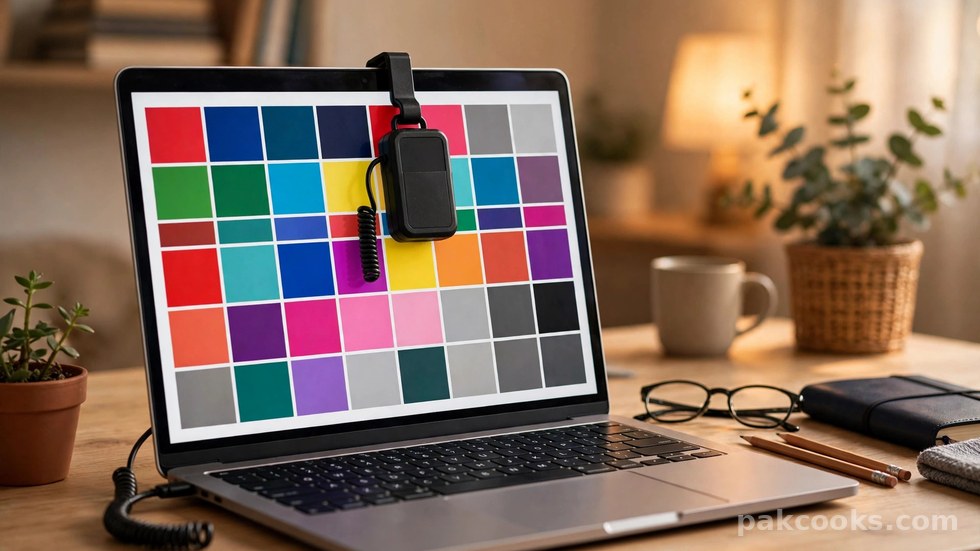
Editezi o fotografie pe laptop, o urci online, iar pe telefonul unui prieten arată complet diferit: pielea e portocalie, cerul e mov. Nu e vina telefonului — display-ul laptopului tău minte. Calibrarea din fabrică a majorității laptopurilor este aproximativă, iar panourile își schimbă comportamentul în timp, pe măsură ce backlight-ul îmbătrânește.
Calibrarea culorilor rezolvă exact această problemă: măsoară ce afișează display-ul în realitate și corectează diferențele, astfel încât ceea ce vezi pe ecran să fie cât mai aproape de adevăr. Iată ghidul practic, de la teorie la pașii concreți.
De ce calibrarea din fabrică nu este suficientă
Producătorii calibrează panourile pe linia de asamblare, rapid și în masă, cu toleranțe generoase. În plus, fiecare exemplar variază: două laptopuri identice, cumpărate în aceeași zi, pot afișa culori vizibil diferite. La asta se adaugă deriva în timp — un panou LED își pierde din luminozitate și își schimbă temperatura de culoare după sute sau mii de ore de funcționare.
Pentru browsing și filme, aceste abateri sunt irelevante. Pentru un fotograf care printează, un videograf care livrează unui client sau un designer care lucrează cu identități vizuale, ele se traduc direct în bani pierduți și reluări de muncă.
Delta E: cum se măsoară precizia culorilor
Delta E (ΔE) este unitatea standard care exprimă diferența dintre culoarea afișată și culoarea de referință. Cu cât valoarea e mai mică, cu atât display-ul e mai precis:
- ΔE sub 1 – diferență imperceptibilă ochiului uman; nivel profesional de referință.
- ΔE între 1 și 2 – excelent; doar un ochi antrenat observă abateri în comparație directă.
- ΔE între 2 și 3 – bun pentru lucru creativ general; acceptabil pentru majoritatea creatorilor.
- ΔE peste 3 – abateri vizibile; nepotrivit pentru muncă unde culoarea contează.
Când un producător promite „ΔE < 2 din fabrică”, vorbește despre media măsurătorilor pe câteva zeci de culori, în condiții ideale, pe un exemplar ales. Exemplarul tău poate sta mai prost — de aceea măsurarea proprie rămâne singura garanție.
Colorimetrul: ce face și de ce ai nevoie de unul
Un colorimetru este un mic dispozitiv care se așază pe ecran și măsoară lumina emisă de display cu o precizie mult peste ce poate ochiul. Software-ul dedicat afișează pe rând zeci sau sute de culori de referință, colorimetrul le citește, iar la final se construiește o corecție exactă a abaterilor.
Nu e nevoie să memorezi mărci sau să cumperi vârful de gamă: orice colorimetru modern dintr-o generație recentă măsoară suficient de precis pentru un laptop. Important este să fie compatibil cu software-ul pe care îl folosești și să suporte tipul tău de backlight (LED clasic, Mini LED sau OLED), pentru că fiecare emite lumină diferit.
Calibrare software vs calibrare hardware
- Calibrarea software (profil ICC) – cea mai comună pe laptopuri. Corecția se aplică la nivel de placă video, printr-un profil ICC încărcat la pornirea sistemului. Este ușor de făcut, dar poate reduce ușor numărul de nuanțe afișabile, pentru că „taie” din semnal pentru a corecta.
- Calibrarea hardware – disponibilă doar pe câteva monitoare profesionale externe, nu pe laptopuri. Corecția se scrie în lookup table-ul display-ului propriu-zis, fără pierderi. Pe laptop, practic, lucrezi mereu cu varianta software.
Profilurile ICC: ce sunt și cum le gestionezi
Rezultatul calibrării este un profil ICC: un fișier care descrie comportamentul real al display-ului tău și corecțiile necesare. Sistemul de operare îl încarcă automat la fiecare pornire, iar aplicațiile color-managed (Photoshop, Lightroom, DaVinci Resolve, browserele moderne) îl folosesc pentru a afișa culorile corect.
Câteva reguli practice: păstrează un singur profil activ pe display; după fiecare recalibrare, șterge sau arhivează profilul vechi ca să nu le încurci; iar dacă folosești un monitor extern alături de laptop, fiecare display are nevoie de propriul profil — nu le amesteca.
Fluxul de lucru pas cu pas
1. Pregătirea
Lasă laptopul pornit cel puțin 30 de minute, ca panoul să ajungă la temperatura stabilă de funcționare. Resetează setările display-ului la valorile implicite, dezactivează Night Light / filtrul de lumină albastră și orice „mod vivid” sau „eye care” din software-ul producătorului. Lucrează într-o cameră cu lumină ambientală moderată și constantă — ideal, aceeași lumină în care vei edita de obicei.
2. Setările de bază
Înainte de măsurare, stabilește țintele: luminozitate în jur de 120 cd/m² pentru lucru în interior (mai mult dacă lucrezi într-o cameră foarte luminoasă), temperatură de culoare 6500K (standardul D65) și gamma 2.2. Dacă editezi pentru print, luminozitatea mai mică, spre 80-100 cd/m², se potrivește mai bine cu hârtia.
3. Măsurarea
Așază colorimetrul pe ecran conform instrucțiunilor, pornește software-ul și lasă-l să ruleze secvența de culori. Durează între 5 și 20 de minute, în funcție de numărul de patch-uri. Nu mișca laptopul și nu schimba lumina din cameră în timpul măsurătorii.
4. Validarea
După generarea profilului, rulează o măsurare de validare: software-ul compară un set nou de culori cu referințele și îți arată ΔE mediu și maxim. Dacă media e sub 2, ești într-o zonă foarte bună pentru un laptop. Salvează raportul — îți va fi util ca reper la următoarea calibrare.
Cât de des trebuie să recalibrezi
- Lunar – dacă livrezi muncă plătită unde culoarea e critică (fotografie comercială, print, video pentru clienți).
- La 2-3 luni – pentru creatori serioși, dar fără presiune comercială directă.
- La 6 luni – minimul rezonabil pentru oricine editează foto/video constant.
- După orice schimbare majoră – update de driver video, schimbare de sistem de operare sau mutarea biroului într-o cameră cu lumină complet diferită.
Un truc util: notează-ți data calibrării și ΔE-ul obținut într-un fișier. Când vezi că valorile se degradează mai repede decât de obicei, e semn că backlight-ul îmbătrânește și că panoul se apropie de sfârșitul vieții utile pentru muncă precisă.
Puncte cheie
- Calibrarea din fabrică e aproximativă și se degradează în timp — măsoară-ți propriul exemplar.
- ΔE sub 2 este ținta realistă pentru muncă creativă pe laptop.
- Un colorimetru accesibil + software dedicat este tot ce îți trebuie; nu contează marca.
- Pe laptopuri calibrarea e mereu software, prin profil ICC încărcat la pornire.
- Ținte de pornire: 120 cd/m², 6500K, gamma 2.2 — ajustează după mediul de lucru.
- Recalibrează lunar pentru muncă comercială, cel puțin semestrial pentru rest.
Tabel comparativ: metode de calibrare
| Metoda | Precizie | Cost | Potrivită pentru |
|---|---|---|---|
| Setări din ochi | Scăzută | Gratuit | Doar uz general, niciodată muncă creativă |
| Software + colorimetru | Ridicată (ΔE < 2) | Mediu | Fotografi, videografi, designeri pe laptop |
| Calibrare hardware | Maximă | Ridicat | Doar monitoare profesionale externe |
| Profil generic descărcat | Variabilă | Gratuit | Compromis temporar, mai bun decât nimic |
Verdict
Calibrarea culorilor este una dintre puținele investiții care îmbunătățesc vizibil munca oricărui creator, indiferent de laptop. Nu ai nevoie de echipament exotic: un colorimetru decent, 20 de minute și un flux de lucru disciplinat te duc la un ΔE sub 2, adică la culori în care poți avea încredere. Fă-o o dată cum trebuie, notează rezultatele și repetă periodic — diferența dintre „arată bine pe ecranul meu” și „arată corect peste tot” se vede în fiecare livrare.