
Idei cheie ale editorului
- USB-C este doar forma conectorului; capacitatea video reală depinde de protocolul din spate: DisplayPort Alt Mode, USB4 sau Thunderbolt 4.
- Thunderbolt 4 garantează 40 Gbps și două monitoare 4K la 60 Hz; USB4 poate face același lucru, dar fără garanții.
- Suportul pentru mai multe monitoare depinde de MST, de compresia DSC și de chipset-ul dock-ului. Pe macOS, fluxurile MST nu pot fi extinse, ci doar oglindite.
- Un dock „100 W” livrează practic doar 85–90 W către laptop. Cumpără cu 20–30 W peste necesarul laptopului.
- DisplayLink rezolvă limita de un monitor pe Mac-urile cu cip de bază M1–M4, dar necesită driver și nu suportă jocuri sau conținut DRM.
Dock-uri USB-C pentru laptopuri: ghid complet Thunderbolt 4 vs USB4 vs DisplayPort Alt Mode
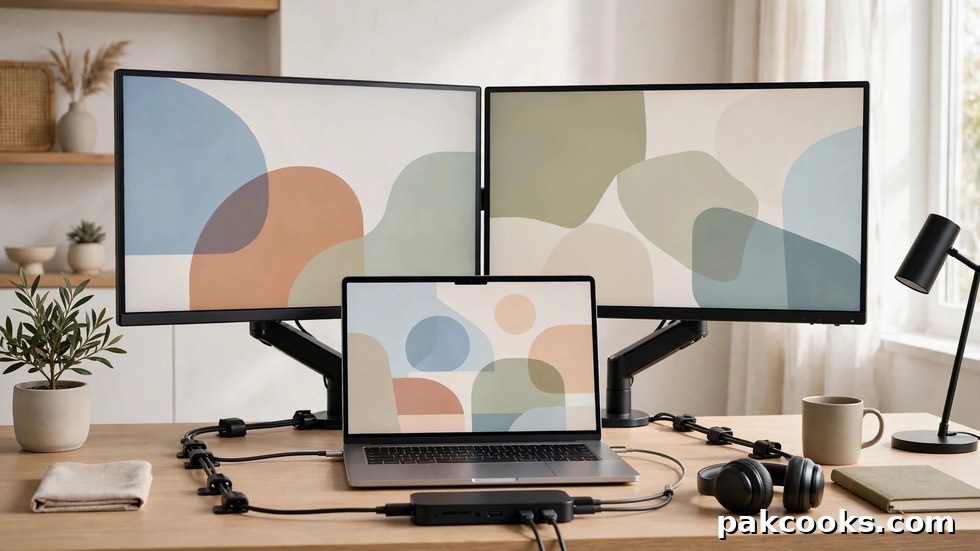
Un singur cablu USB-C poate încărca laptopul și conecta două monitoare 4K cu toate perifericele, sau poate face doar jumătate din aceste lucruri. Diferența stă în tehnologia din spate: DisplayPort Alt Mode, USB4 sau Thunderbolt 4. Acest ghid explică ce înseamnă fiecare și cum alegi dock-ul potrivit.
USB-C nu este un standard de performanță: de ce forma conectorului nu spune nimic
USB-C descrie doar mufa ovală. În spatele ei se poate ascunde un simplu USB 2.0 fără suport video, un USB 3.2 de 10 sau 20 Gbps, un port cu DisplayPort Alt Mode, USB4 sau Thunderbolt 4. Două porturi identice vizual pot avea capabilități complet diferite.
Verifică specificațiile exacte ale laptopului înainte de cumpărare: caută mențiuni precum „DisplayPort Alt Mode”, „USB4″ sau simbolul fulgerului pentru Thunderbolt. Dacă portul nu suportă video, niciun dock nu va scoate imagine pe monitor prin el, indiferent cât de scump este.
Thunderbolt 4 vs USB4 vs USB-C cu DP Alt Mode: diferențele care contează în practică
Thunderbolt 4 este USB4 certificat de Intel după reguli stricte: 40 Gbps garantați, minimum două monitoare 4K, transfer PCIe de cel puțin 32 Gbps pentru SSD-uri externe rapide, cascadă de până la șase dispozitive și minimum 15 W pe port. Când cumperi Thunderbolt 4, știi exact ce primești.
USB4 folosește aceeași bază, dar lasă multe funcții opționale: viteza poate fi de 20 sau 40 Gbps, iar suportul multi-monitor nu este garantat. Un dock USB4 bun poate egala un Thunderbolt 4 la preț mai mic, dar trebuie să verifici manual fiecare specificație.
Dock-urile USB-C cu DisplayPort Alt Mode sunt categoria simplă și ieftină: preiau semnalul direct de la placa video a laptopului, fără drivere, și oferă de regulă un singur monitor 4K la 60 Hz. Două panouri 4K la 60 Hz simultan depășesc de obicei capacitatea acestei categorii.
Ce determină suportul pentru mai multe monitoare: MST, DSC și chipset-ul
Multi-Stream Transport (MST) împarte un singur flux DisplayPort în mai multe fluxuri independente, permițând două sau trei monitoare pe un singur cablu. Funcționează nativ, fără drivere, pe Windows și ChromeOS. Pe macOS însă, Apple nu implementează extinderea prin MST: monitoarele conectate astfel vor afișa aceeași imagine, în oglindă.
Display Stream Compression (DSC) comprimă vizual fără pierderi semnalul video și face posibil dual 4K la 60 Hz pe DisplayPort 1.4. Toate cele trei verigi trebuie să-l suporte — placa video, chipset-ul dock-ului și monitoarele — altfel rezoluția sau refresh-ul scad automat.
Chipset-ul dock-ului decide combinațiile reale de monitoare: două dock-uri identice vizual pot oferi 2× 4K la 60 Hz sau doar 30 Hz pe al doilea port. Citește tabelul de rezoluții din manual și ferește-te de descrierile vagi de tipul „suportă 4K”.
Power Delivery: cum alegi puterea potrivită fără să-ți descarci bateria în dock
Majoritatea dock-urilor moderne încarcă laptopul prin același cablu USB-C care duce video și date. Capcana este că cifra de pe cutie nu ajunge integral la laptop: dock-ul își rezervă intern o parte din putere, astfel încât un dock de „100 W” livrează în practică doar 85–90 W.
Cumpără cu 20–30 W peste adaptorul original: 60–65 W ajung pentru un ultrabook de 13 inci, 90–100 W sunt ideali pentru laptopuri de 14–16 inci, iar stațiile de lucru și laptopurile de gaming au nevoie de 130 W+ pentru a nu pierde baterie sub sarcină.
Unele dock-uri, mai ales cu DisplayLink, nu oferă deloc Power Delivery passthrough și te obligă să ții încărcătorul conectat separat. Dacă vrei experiența „un singur cablu”, verifică puterea către gazdă din specificații.
Lista de porturi: ce au nevoie creatorii de conținut vs utilizatorii de birou
Creatorii ar trebui să prioritizeze lățimea de bandă: două ieșiri 4K la 60 Hz nativ, cititor SD UHS-II, porturi USB-C de 10 Gbps pentru SSD-uri externe, eventual Ethernet de 2,5 Gbps și minimum 90–100 W Power Delivery.
Pentru birou ajung una-două ieșiri HDMI, porturi USB-A pentru tastatură și mouse, Ethernet Gigabit și 65–90 W Power Delivery. Nu plăti Thunderbolt 4 pentru documente și videoconferințe.
Călătorii frecvenți formează a treia categorie: un dock mobil compact USB4, cu două ieșiri video și câteva porturi USB, încape în geanta de laptop și transformă orice birou de hotel într-o stație de lucru decentă.
Capcanele cunoscute: DisplayLink vs video nativ, limitele macOS și firmware-ul
DisplayLink diferă fundamental de video nativ: un driver comprimă imaginea și o trimite ca date USB, permițând mai multe monitoare decât suportă nativ laptopul. Prețul: latență mai mare, consum de procesor, driver obligatoriu și lipsa suportului HDCP — servicii precum Netflix pot refuza redarea.
MacBook Air și Pro de 14 inci cu cip de bază M1–M4 suportă nativ un singur monitor extern, indiferent de dock; variantele Pro și Max suportă două sau mai multe. Pentru două desktopuri extinse pe un Mac de bază, un dock DisplayLink cu driver instalat este soluția practică — verifică însă compatibilitatea driverului cu versiunea ta de macOS.
Firmware-ul dock-ului contează mai mult decât pare: probleme de tipul „monitorul nu se trezește din sleep” se rezolvă adesea printr-o actualizare de pe site-ul producătorului. Folosește cabluri certificate de lungime potrivită — la 2 metri și 40 Gbps ai nevoie de cablu activ.
Niveluri de preț și tipuri de dock-uri: comparație rapidă
| Nivel | Tehnologie | Monitoare | Power Delivery | Preț | Pentru cine |
|---|---|---|---|---|---|
| Buget | USB-C cu DP Alt Mode | 1× 4K la 60 Hz sau 2× 1080p | 60–100 W | 50–120 € | Birou, ultrabookuri |
| Mediu | USB4 sau Thunderbolt 4 | 2× 4K la 60 Hz | 90–100 W | 150–250 € | Dual monitor, creatori |
| Premium | Thunderbolt 4 sau 5 | 2–3 monitoare 4K, cascadă | 100 W+ | 300–450 € | Stații de lucru, editare video |
| Special | DisplayLink pe USB | 2–3 monitoare prin driver | 60–100 W | 100–250 € | Mac cu cip de bază, flote mixte |
Verdict: sfaturi practice de cumpărare
Verifică în ordine: ce știe portul USB-C al laptopului (DP Alt Mode, USB4 sau Thunderbolt); câte monitoare vrei, la ce rezoluție și refresh, conform tabelului din manualul dock-ului; și Power Delivery cu 20–30 W peste adaptorul original.
Preferă video nativ — latență zero, fără drivere — și păstrează DisplayLink pentru Mac-urile cu cip de bază sau porturile limitate. După cumpărare, actualizează firmware-ul și folosește un cablu certificat. Dock-ul bun dispare din peisaj: un cablu dimineața și totul funcționează.