
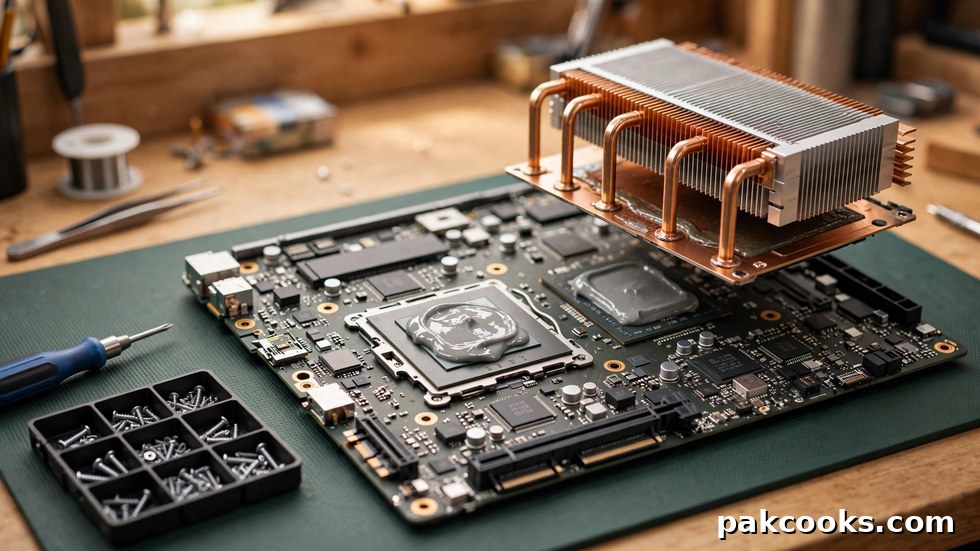
Idei cheie ale editorului
- Schimbarea pastei termice (repaste) scade de obicei temperaturile cu 5–15 °C la laptopurile mai vechi de 2–3 ani, unde pasta din fabrică s-a uscat.
- Pad-urile phase-change PTM7950 sunt cea mai sigură alegere pentru amatori: fără risc de aplicare neuniformă sau pump-out.
- Nu desface laptopul dacă temperaturile sunt normale sau dacă aparatul este în garanție fără să verifici condițiile producătorului.
- Metalul lichid oferă cele mai bune rezultate, dar este conductiv electric și corodează aluminiul — nu este pentru începători.
- Deconectează bateria, folosește protecție ESD și fotografiază fiecare pas al demontării.
Repaste la laptop (CPU/GPU): când merită și cum se face corect
Dacă laptopul tău de gaming sau stația de lucru mobilă sună ca un uscător de păr, iar procesorul sare constant spre 95–100 °C în sarcină, probabil te-ai întrebat dacă schimbarea pastei termice (repaste) ar putea rezolva problema — dar numai în anumite condiții și numai dacă este făcută corect. În acest ghid afli când merită intervenția, ce materiale să folosești — inclusiv pad-urile phase-change PTM7950 —, cum verifici garanția și ce greșeli trebuie evitate.
Când merită schimbarea pastei termice
Pasta termică umple micro-imperfecțiunile dintre chip (die) și heatsink, asigurând transferul termic. În timp, sub cicluri repetate de încălzire și răcire, pasta se usucă și crapă, iar transferul termic se degradează. La laptopuri, unde die-urile CPU și GPU sunt expuse direct, fenomenul de pump-out — expulzarea treptată a pastei din cauza dilatării termice — accelerează degradarea.
Semnele clare că un repaste este justificat:
- laptopul are peste 2–3 ani de utilizare intensă;
- temperaturile în sarcină ajung la 90–100 °C, deși la început erau cu 10–15 °C mai mici;
- ventilatoarele stau la turație maximă și în sarcini moderate;
- observi thermal throttling: frecvențele scad brusc sub sarcină;
- curățarea prafului nu mai aduce nicio îmbunătățire.
O creștere bruscă cu 10–20 °C față de valorile obișnuite este semnul clasic al degradării interfeței termice.
Când NU merită să desfaci laptopul
Dacă laptopul are sub un an și CPU-ul stă sub 85 °C în sarcină susținută, pasta din fabrică este încă bună, iar un repaste nu va aduce aproape nimic. Dacă problema este praful din radiatoare sau un ventilator uzat, curățarea rezolvă cauza reală. Pasta termică nu poate compensa un sistem de răcire subdimensionat; un cooling pad sau undervolting-ul ajută mai mult, cu riscuri mai mici. Iar fără experiență în demontarea electronicelor fine, un service autorizat costă adesea mai puțin decât o placă de bază distrusă.
Ce material termic să alegi: pastă clasică sau pad phase-change
Pastele clasice premium funcționează bine, dar pe die-urile directe ale laptopurilor suferă de pump-out: după luni de cicluri termice, pasta este împinsă treptat de pe chip, iar temperaturile cresc din nou. De aceea, recomandarea modernă pentru amatori este PTM7950, un material phase-change produs de Honeywell: la temperatura camerei este un pad solid și subțire, iar la circa 45 °C se topește și formează un strat uniform, fără bule de aer și fără pump-out.
Avantajul practic este enorm: decupezi pad-ul la dimensiunea die-ului, îl așezi, iar căldura face restul. Utilizatorii raportează scăderi tipice de 8–15 °C față de pasta uscată din fabrică, cu rezultate stabile în timp. Truc util: ține pad-ul la frigider 30–60 de minute înainte de aplicare, pentru a dezlipi ușor foliile protectoare. Atenție la falsuri: cumpără doar de la vânzători cu reputație verificată.
| Tip de material | Avantaje | Dezavantaje | Recomandat pentru |
|---|---|---|---|
| Pastă clasică premium | ușor de găsit, preț mic | pump-out, aplicare inegală | desktopuri, utilizatori experimentați |
| Pad phase-change PTM7950 | fără pump-out, strat uniform | mai scump, falsuri pe piață | laptopuri, prima intervenție DIY |
| Metal lichid | cele mai bune temperaturi | conductiv, corodează aluminiul | experți, cupru nichelat |
Garanția: verifică înainte de a desface carcasa
Desfacerea laptopului poate afecta garanția, iar politicile diferă între producători. Unii permit upgrade-uri de RAM sau SSD, dar consideră intervenția asupra sistemului de răcire o operațiune de service. Înainte de a începe, citește termenii garanției și verifică sigiliile de pe capacul inferior. Dacă laptopul este în garanție și temperaturile sunt anormale, contactează mai întâi producătorul: un defect de răcire poate fi motiv de reparație gratuită.
Ghid pas cu pas: repaste în siguranță
Dacă ai decis că repaste-ul merită, iată procedura corectă. Alocă-i 1–2 ore liniștite; graba este cel mai mare dușman al acestei operațiuni.
1. Pregătirea
Oprește complet laptopul și scoate încărcătorul. Pregătește o suprafață curată și bine luminată, o brățară antistatică (ESD) sau, în lipsa ei, atinge periodic un obiect metalic împământat. Ai nevoie de: șurubelnițe de precizie, o unealtă din plastic pentru clipsuri, alcool izopropilic de minimum 90%, lavete fără scame, materialul termic nou și o coală de hârtie pe care notezi poziția fiecărui șurub.
2. Demontarea
Caută manualul de service pentru modelul tău exact; ordinea șuruburilor și poziția conectorilor diferă între modele. Desfă capacul inferior, apoi deconectează imediat bateria internă — nu lucra niciodată pe placa alimentată. Deconectează cu grijă cablurile plate (ribbon cables): ridică întâi blocajul conectorului, apoi trage ușor de cablu. Desfă șuruburile heatsink-ului în cruce, treptat, în ordinea inversă a numerotării imprimate pe placa de răcire.
3. Curățarea și aplicarea noului material
Curăță vechea pastă de pe die-uri și heatsink cu laveta umezită în alcool izopropilic, fără să zgârii suprafețele. Pentru PTM7950: decupează bucăți puțin mai mari decât die-urile, răcește pad-ul la frigider, îndepărtează foliile și așază-l centrat. Pentru pastă clasică: un bob de mărimea unui bob de mazăre în centrul die-ului; presiunea heatsink-ului o va distribui uniform.
4. Remontarea și testarea
Montează heatsink-ul și strânge șuruburile în cruce, treptat. Reconectează cablurile și bateria, apoi pune capacul. La prima pornire, monitorizează temperaturile cu HWiNFO și rulează un test de stres (Cinebench) 10–15 minute. Dacă un senzor arată valori absurde, oprește imediat și verifică montajul.
Greșeli frecvente care trebuie evitate
Majoritatea dezastrelor de repaste vin din aceleași greșeli:
- Metal lichid pe heatsink din aluminiu: galiul corodează aluminiul; folosește-l doar pe cupru nichelat, dacă știi exact ce faci.
- Prea multă pastă, care se revarsă pe placă, sau prea puțină, care lasă puncte fierbinți.
- Smulgerea cablurilor plate fără deblocarea conectorului — mufele rupte sunt greu de înlocuit.
- Uitarea reconectării bateriei sau a ventilatoarelor înainte de închiderea carcasei.
- Strângerea inegală a șuruburilor heatsink-ului: presiune neuniformă, contact termic prost.
La ce rezultate să te aștepți
La un laptop cu pasta din fabrică uscată, un repaste corect aduce tipic 5–15 °C în minus în sarcină, ventilatoare mai silențioase și mai puțin thermal throttling. Dacă diferența este sub 3 °C, pasta originală era probabil încă bună sau montajul are o problemă. Unele paste au o perioadă de „așezare” de câteva zile; PTM7950 nu suferă de pump-out, deci rezultatele rămân stabile în timp. Notează temperaturile înainte și după, în aceleași condiții de test.
Verdict: sfaturi practice de cumpărare
Dacă laptopul are peste doi ani, temperaturile în sarcină trec de 90 °C, iar curățarea de praf nu a ajutat, repaste-ul merită — iar PTM7950 este alegerea cea mai sigură pentru prima intervenție. Cumpără pad-uri de 40×40 mm sau 40×80 mm, suficiente pentru CPU și GPU, doar de la vânzători reputați. Dacă nu ai mai demontat electronice sau laptopul e în garanție, apelează la un service autorizat. Nu cumpăra metal lichid doar pentru că „este cel mai bun”: raportul risc-beneficiu nu se justifică pentru majoritatea utilizatorilor.