
Idei cheie ale editorului
- Power passthrough permite ca un singur cablu USB-C sau Thunderbolt să transporte imaginea, datele și alimentarea către laptop.
- Dock-urile obișnuite oferă niveluri PD de 65W, 90W sau 100W; modelele noi cu EPR (Extended Power Range) ajung la 140W.
- O parte din puterea dock-ului este rezervată porturilor sale, deci laptopul primește mai puțin decât valoarea nominală a adaptorului.
- Laptopurile de gaming, cu adaptoare de 180W–330W, nu se încarcă complet prin dock; păstrează brick-ul original pentru sarcini grele.
- Pentru 140W ai nevoie de un cablu USB-C certificat EPR, cu cip E-Marker; un cablu obișnuit limitează puterea la 100W.
- Actualizarea de firmware a dock-ului rezolvă majoritatea problemelor de încărcare și de pâlpâire a monitoarelor.
Power passthrough la stația de andocare: cum îți încarci laptopul printr-un singur cablu
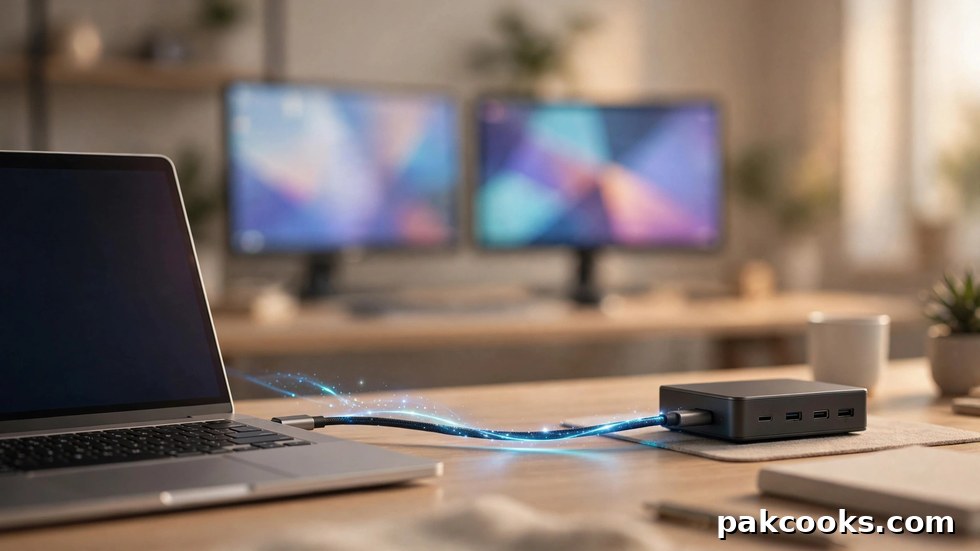
Un singur cablu USB-C leagă laptopul de stația de andocare (dock), iar de acolo pornesc monitoarele, tastatura, mouse-ul și rețeaua prin cablu. Tehnologia se numește power passthrough: același cablu care transmite imaginea și datele livrează și energie electrică către laptop. Iată cum funcționează, câtă putere primești în realitate și ce să verifici înainte de cumpărare.
Cum funcționează încărcarea printr-un singur cablu
Un cablu USB-C sau Thunderbolt transportă simultan semnal video (prin DisplayPort Alt Mode), date USB și energie electrică (prin USB Power Delivery, prescurtat PD). La conectare, dock-ul și laptopul negociază automat un „contract” de putere: dock-ul anunță ce tensiuni și curenți poate oferi, iar laptopul alege combinația compatibilă. Adaptorul dock-ului intră în priză, dock-ul își alimentează propriile circuite, iar restul puterii trece prin cablu către laptop — acesta este power passthrough.
Nivelurile de putere PD: de la 65W la 140W
Dock-urile din piață sunt evaluate de obicei la 65W, 90W, 100W sau — la modelele noi — 140W. Detaliul esențial, ascuns adesea în notele de subsol: dock-ul își oprește o parte din putere pentru funcționarea proprie (chipset, porturi USB, Ethernet), deci laptopul primește mereu mai puțin decât valoarea înscrisă pe adaptor.
Un dock cu adaptor de 100W oferă de obicei între 82W și 90W către laptop, iar unul cu alimentare de 130W livrează circa 100W. Noile dock-uri Thunderbolt 5 pot transmite până la 140W prin portul dedicat de tip host. Citește specificația „power delivery to host”, nu puterea adaptorului din cutie.
| Nivel PD al dock-ului | Putere reală către laptop | Laptopuri potrivite |
|---|---|---|
| 60–65W | circa 45–60W | Ultrabook-uri de 13–14 inch, laptopuri office cu consum redus |
| 90W | circa 75–85W | Laptopuri business de 14–16 inch, majoritatea modelelor mainstream |
| 100W | circa 82–95W | Stații mobile ușoare, laptopuri de 15–16 inch cu GPU integrat sau dedicat modest |
| 140W (EPR) | circa 125–140W | Laptopuri performante de 16 inch, unele stații mobile cu GPU dedicat |
Tabelul arată regula de aur: alege un dock al cărui nivel PD depășește cu o marjă confortabilă consumul laptopului tău. Dacă laptopul vine cu un încărcător de 90W, un dock de 100W este alegerea sigură, nu unul de 65W.
De ce laptopurile de gaming au nevoie în continuare de brick-ul original
Aici se termină visul cu un singur cablu. Laptopurile de gaming vin cu adaptoare de 180W, 230W sau chiar 330W — valori pe care niciun dock USB-C nu le poate egala. Chiar și un dock de 140W cu EPR rămâne sub necesarul unui laptop de gaming sub sarcină maximă.
Ce se întâmplă dacă încarci totuși un laptop de gaming prin dock? Bateria se va încărca lent sau chiar se va descărca treptat în timpul jocurilor ori al randării, pentru că sistemul consumă mai mult decât primește. Unele laptopuri afișează avertismente de tip „undersized power adapter” și limitează automat frecvențele CPU și GPU, deci pierzi performanță. Păstrează brick-ul original pentru sesiunile grele și folosește dock-ul pentru lucru de birou și sarcini ușoare.
Verificări de compatibilitate înainte de cumpărare
Nu orice port USB-C știe să încarce laptopul. Verifică în manual sau pe pagina producătorului ca portul USB-C să suporte încărcare prin USB Power Delivery. La fel de important este suportul pentru DisplayPort Alt Mode, fără de care dock-ul nu transmite imagine către monitoare.
Cablul contează mai mult decât crezi
Până la 100W, un cablu USB-C de calitate cu suport PD este suficient. Pentru 140W ai nevoie obligatoriu de un cablu certificat EPR (Extended Power Range, din specificația PD 3.1), cu cip E-Marker încorporat. Un cablu obișnuit limitează automat puterea la 100W, indiferent ce promit dock-ul și laptopul. Folosește cablul din cutia dock-ului sau unul certificat — cablurile ieftine, fără marcaje clare, sunt principala sursă de probleme.
Thunderbolt 3, 4 sau 5?
Thunderbolt 3 și 4 sunt compatibile cu USB-C și suportă power passthrough, iar Thunderbolt 5 adaugă încărcare nativă de până la 140W. Un dock Thunderbolt funcționează și pe un port USB-C obișnuit cu DisplayPort Alt Mode, dar cu lățime de bandă redusă. Verifică matricea de compatibilitate a producătorului pentru modelul tău de laptop.
Depanare: când dock-ul nu încarcă sau monitorul pâlpâie
Cele mai frecvente simptome au cauze simple. Dacă laptopul nu se încarcă deloc prin dock, verifică în ordine: cablul USB-C (încearcă cablul original al dock-ului), portul — unele laptopuri au un singur port USB-C capabil de încărcare — și alimentarea dock-ului de la priză, pentru că multe dock-uri nu funcționează corect fără adaptorul propriu conectat.
Pâlpâirea monitorului sau rezoluțiile limitate indică de obicei o problemă de semnal: cablu video slab, lățime de bandă depășită (două monitoare 4K la 60Hz pot satura un link USB-C obișnuit) sau refresh rate setat greșit. Pe macOS, MST (Multi-Stream Transport) nu este suportat, deci monitoarele multiple pot afișa doar imagine în oglindă prin anumite dock-uri.
Pasul pe care majoritatea utilizatorilor îl omit este actualizarea de firmware a dock-ului. Producătorii publică periodic update-uri care corectează negocierile PD, compatibilitatea cu noi laptopuri și stabilitatea semnalului video. Dacă dock-ul se comportă ciudat după o actualizare de Windows sau macOS, verifică pagina de suport a producătorului înainte să cumperi un dock nou.
Bune practici pentru un setup stabil
Conectează mai întâi adaptorul dock-ului la priză, apoi cablul USB-C la laptop, pentru ca negocierea PD să pornească de la o stare curată. Evită hub-urile USB-C ieftine, fără alimentare proprie, când vrei și încărcare. Perifericele gurmande (SSD-uri externe, plăci de captură) scad din bugetul de putere al laptopului. Dacă laptopul are două porturi USB-C capabile de încărcare, testează-le pe amândouă — stabilitatea poate diferi între porturi.
Verdict: sfaturi practice de cumpărare
Power passthrough transformă dock-ul dintr-un simplu multiplicator de porturi într-un adevărat centru de comandă al biroului: un singur cablu pentru imagine, date și alimentare. Alege nivelul PD în funcție de laptopul real pe care îl ai — 65W pentru ultrabook-uri, 90–100W pentru laptopuri business și 140W cu EPR pentru modelele performante — și verifică mereu puterea livrată efectiv către laptop, nu doar puterea adaptorului din cutie.
Nu te zgârci la cablu, actualizează firmware-ul dock-ului și acceptă limitele fizice: un laptop de gaming cu adaptor de 230W nu va trăi fericit doar din dock, oricât de scump ar fi acesta. Cu aceste reguli respectate, setup-ul cu un singur cablu devine exact ceea ce promite — conectezi un cablu dimineața și uiți de restul până seara.