
Idei cheie ale editorului
- Ventilatoarele dual-intake trag aer de deasupra și de dedesubtul paletelor, oferind un debit de aer mai mare fără ventilatoare mai mari sau turații mai ridicate.
- Tunelurile anti-praf, precum ASUS Anti-Dust Tunnels, folosesc forța centrifugă pentru a expulza praful înainte ca acesta să ajungă pe aripioarele heatsink-ului.
- Praful acumulat în 1-2 ani poate ridica temperaturile cu 5-15°C, forțând ventilatorul la un RPM mai mare și mai zgomotos.
- Dust filter-ele externe ajută doar dacă sunt curățate lunar; un filtru murdar restricționează fluxul de aer și agravează supraîncălzirea.
- Întreținerea corectă înseamnă aer comprimat la 3-6 luni și curățare profundă la service după 2-3 ani de utilizare intensă.
Ventilatoare dual-intake și izolarea prafului în laptopuri: ghid tehnic
Răcirea unui laptop este o luptă permanentă cu fizica: într-un șasiu de 15-20 de milimetri trebuie disipate zeci de wați generați de CPU și GPU, cu ventilatoare minuscule care se învârt la mii de rotații pe minut. În timp, eficiența scade nu din uzură mecanică, ci din cauza unui inamic invizibil: praful. Acest ghid explică pe înțelesul tuturor cum funcționează aceste tehnologii.
Ce este un ventilator dual-intake
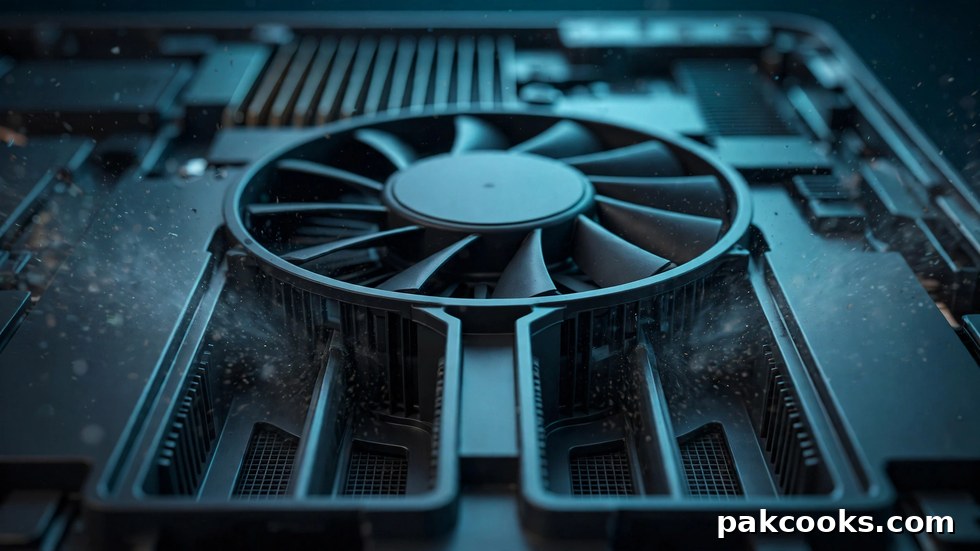
Un ventilator convențional de laptop — un fan centrifugal — trage aerul printr-o singură deschidere, de obicei pe partea superioară, și îl evacuează lateral prin aripioarele heatsink-ului. Un ventilator dual-intake are deschideri pe ambele fețe: aerul este aspirat simultan de deasupra și de dedesubtul rotorului, apoi împins radial către margine și prin conductele de evacuare.
Avantajul este direct: debitul de aer (airflow, măsurat în CFM) crește fără a mări diametrul ventilatorului și fără turații mai mari. Mai mult aer înseamnă mai multă căldură preluată de pe radiatoare la același zgomot — sau aceeași răcire la un RPM mai mic. Designurile dual intake, dual exhaust aspiră aer rece din grilele superioare și inferioare și expulzează aerul cald pe laterale și în spate.
Într-un laptop de gaming, puterea termică combinată poate depăși 150-200W. Conductele de căldură (heat pipes) transportă rapid căldura către radiatoare, dar evacuarea finală depinde integral de aer. Un debit mai mare și mai stabil reduce riscul de thermal throttling — scăderea frecvenței pentru limitarea căldurii — și menține frecvențele boost mai mult timp în gaming sau randare.
De ce se acumulează praful în laptopuri
Ventilatoarele creează presiune negativă în șasiu, iar aerul — cu tot ce plutește în el — este tras prin grilele de admisie. Praful, fibrele textile și polenul trec prin ventilator și se depun pe aripioarele heatsink-ului, unde fluxul încetinește brusc. În timp se formează un strat compact care izolează termic radiatorul: temperaturile cresc, sistemul crește RPM-ul pentru a compensa, iar zgomotul crește.
După 1-2 ani de utilizare zilnică, temperaturile pot fi cu 5-15°C mai mari decât la cumpărare, iar în cazuri grave apare thermal throttling permanent. Ventilatorul zgomotos este primul simptom al unui radiator încărcat cu praf.
Tunelurile anti-praf: izolarea prafului prin forță centrifugă
Cel mai cunoscut exemplu este sistemul ASUS Anti-Dust Tunnels, de pe laptopurile ROG și TUF. Principiul este forța centrifugă: particulele antrenate în mișcarea circulară din ventilator sunt împinse spre exterior, departe de axul de rotație, și intră în tuneluri dedicate de la periferia carcasei ventilatorului. Praful este astfel expulzat în afara șasiului — înainte de a ajunge pe aripioarele heatsink-ului.
Sistemul este complet pasiv și funcționează continuu, ori de câte ori ventilatorul se învârte. A doua generație (Self-cleaning Cooling System 2.0) folosește tuneluri mai scurte, care îmbunătățesc fluxul de aer cu până la 15%, conform datelor ASUS. Important de înțeles: tunelurile anti-praf reduc semnificativ depunerile și prelungesc intervalul dintre curățări, dar nu elimină complet praful. Este un sistem de izolare a prafului, nu o barieră absolută — întreținerea periodică rămâne necesară.
Dust filter-ele: avantaje și capcane
Unii utilizatori montează dust filter-e — plase fine magnetice sau adezive — peste grilele de admisie. Ideea este logică, dar orice filtru adaugă rezistență la fluxul de aer: ventilatorul muncește mai mult pentru același volum de aer, ceea ce poate crește temperaturile. Problema devine serioasă când filtrul se murdărește: un filtru colmatat poate restricționa fluxul mai mult decât praful pe care îl oprește.
Folosește o plasă cu ochiuri mari, monteaz-o doar pe grilele de intake și curăț-o lunar. Laptopurile cu tuneluri anti-praf integrate au, în general, mai puțin nevoie de filtre externe.
Comparație: soluții de protecție împotriva prafului
| Soluție | Cum funcționează | Eficiență anti-praf | Impact asupra fluxului de aer | Întreținere |
|---|---|---|---|---|
| Tuneluri anti-praf (ex. ASUS) | Forța centrifugă expulzează praful prin canale dedicate | Ridicată | Pozitiv: până la +15% flux de aer | Minimă |
| Dust filter extern | Plasă fină blochează particulele la admisie | Medie | Negativ când se murdărește | Curățare lunară |
| Ventilator standard | Fără protecție dedicată | Scăzută | Degradat în timp de praf | Curățare la 6-12 luni |
Întreținerea sistemului de răcire
Curățarea cu aer comprimat
Cea mai simplă metodă, la fiecare 3-6 luni: ține recipientul vertical, folosește rafale scurte și suflă prin grile în direcția opusă fluxului normal. Imobilizează paletele ventilatorului în timpul suflării — un ventilator învârtit forțat poate genera tensiune înapoi în placa de bază sau poate deteriora rulmenții. Evită aspiratoarele puternice, care generează electricitate statică.
Dezasamblarea și curățarea profundă
Curățarea completă — praf compactat dintre aripioare, palete curățate cu peria moale, eventual pastă termică (thermal paste) nouă — necesită deschiderea laptopului. Riscurile sunt reale: șuruburi ascunse, cabluri flexibile fragile, clipuri de plastic care se rup și posibila anulare a garanției. În garanție, limitează-te la aer comprimat și apelează la service autorizat. După expirarea garanției, fotografiază fiecare pas, folosește unelte de precizie și deconectează bateria înainte de orice intervenție.
Semne că laptopul are nevoie de curățare
- Ventilatorul este zgomotos chiar și în sarcini ușoare, precum navigarea web.
- Temperaturile CPU/GPU sunt vizibil mai mari decât la cumpărare — monitorizează-le cu HWMonitor sau HWiNFO.
- Scăderi de performanță în jocuri care înainte rulau fluent — semn de thermal throttling.
- Aerul evacuat este slab sau grilele de admisie par parțial blocate.
Cum afectează praful zgomotul și performanța în timp
Degradarea este graduală. În primul an, diferențele sunt mici: 2-3°C în plus și un ventilator ceva mai prezent acustic. În al doilea an, curba de control a ventilatorului (fan curve) forțează turații constant mai mari pentru aceeași sarcină — de la un zumzet discret la un vâjâit deranjant. Pe termen lung, temperaturile ridicate accelerează degradarea pastei termice, iar thermal throttling-ul cronic poate reduce performanța în jocuri cu 10-20%. Aerul comprimat de câteva ori pe an își recuperează costul în performanță păstrată.
Verdict: sfaturi practice de cumpărare
La achiziția unui laptop nou, acordă sistemului de răcire aceeași atenție ca procesorului: caută ventilatoare dual-intake și soluții integrate de izolare a prafului, precum tunelurile anti-praf de la ASUS ROG/TUF sau tehnologii similare. Verifică în recenzii comportamentul termic pe termen lung, nu doar temperaturile din prima zi.
Pentru laptopul actual, stabilește o rutină simplă: aer comprimat la 3-6 luni, monitorizarea temperaturilor și o curățare profundă la service după 2-3 ani de utilizare intensă. Evită filtrele externe dacă nu le cureți lunar — un filtru murdar face mai mult rău decât praful oprit. Iar dacă ventilatorul a devenit brusc zgomotos sau performanța a scăzut vizibil, o curățare la timp redă laptopului răcirea — și liniștea — de la început.